Scroll View复习
什么是Scroll View
Scroll View简单来说就是Unity自带的一个可滚动区域的UI组件,即当内容超出屏幕显示范围是,其可以让用户自行滑动。
Scroll View的基本构成
完整的Scroll View主要由以下部分组成
- Scroll View(Rect Transform): 此为整个滚动区域的容器,定义了用户可以看到内容的矩形区域。超出这个区域的内容会被裁剪掉(默认情况下)。
- Viewport(Rect Transform): 这是很重要的一个子对象,其为 Scroll View 的直接子级,并且与 Scroll View 的大小相同或略小。 Viewport 的作用是裁剪内容。只有位于 Viewport 内部的内容才会被显示出来。
- Content(Rect Transform): 这是所有可滚动内容的“父容器”。所有想要滚动显示的内容都应该作为 Content 的子对象。Content 的大小会根据其内部的内容的多少而动态变化,也可以手动设置。当Content的大小超出Viewport的大小的时候,滚动功能就会生效。
- Scrollbar(Optional): 滚动条是可选的,但它们提供了视觉指示和另一种滚动方式。
- Horizontal Scrollbar: 用于水平滚动
- Vertical Scrollbar: 用于垂直滚动
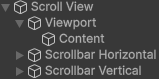
Scroll View组件详解(Inspector面板)
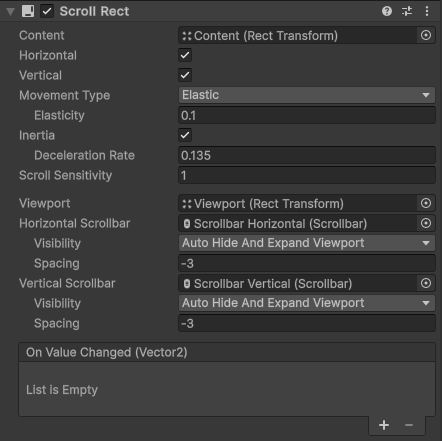
Scroll Rect组件————这是Scroll View的核心逻辑组件。
这里只讲重要部分
- Horizontal:
- 勾选此项允许水平滑动
- Vertical:
- 勾选此项允许竖直滑动
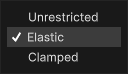
- Movement Type: 决定了滚动到达边界时的行为
- Unrestricted: 内容可以无限滚动,即使超出边界也不会弹回。
- Elastic: (最常用) 内容可以稍微超出边界,然后像橡皮筋一样弹回。可以设置 Elasticity (弹性系数)。
- Clamped: 内容到达边界后立即停止,不能超出。
- Elasticity: (仅当 Movement Type 为 Elastic 时可用) 弹性系数,值越大,弹回的速度越快。
- Inertia:
- Inertia: 勾选此项后,当用户松开鼠标/手指时,内容会根据之前的拖动速度继续滚动一段距离,然后逐渐减速停止。
- Deceleration Rate: (仅当 Inertia 勾选时可用) 减速速率,值越小,滚动停止得越慢。
- Scroll Sensitivity: 滚动灵敏度。值越大,鼠标滚轮或拖动一小段距离就能滚动更多内容。
- Horizontal Scrollbar(Vertical Scrollbar原理相同):
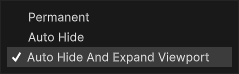
- Visibility:
- Permanent: 滚动条始终可见。
- Auto Hide: 只有在内容超出 Viewport 且正在滚动时才显示。
- Auto Hide And Expand Viewport: 只有在内容超出 Viewport 且正在滚动时才显示,并且当滚动条隐藏时,Viewport 会自动扩展以填充滚动条留下的空间。
- Visibility:
- On Value Changed (Scroll Rect): 这是一个事件回调。当滚动位置发生变化时,会触发这个事件。可以通过脚本监听这个事件,例如,根据滚动位置加载更多内容(无限滚动)。
Viewport 和 Content 的 Rect Transform 设置
这是 Scroll View 正常工作的关键
- Viewport:
- 通常,Viewport 的 Rect Transform 会被设置为与 Scroll View 的大小相同,并且锚点和位置都设置为 (0,0)。
- 重要: Viewport 上通常会有一个 Image 组件(用于背景)和一个 Mask 组件。Mask 组件是实现内容裁剪的关键!它会确保只有 Viewport 区域内的内容才可见。
- Content:
- 锚点 (Anchors): Content 的锚点设置非常重要,它决定了内容如何对齐和扩展。
- 垂直滚动: 如果你主要进行垂直滚动,Content 的锚点通常设置为 Top-Left 或 Top-Center,并且宽度设置为与 Viewport 相同,高度根据内容动态调整。
- 水平滚动: 如果你主要进行水平滚动,Content 的锚点通常设置为 Top-Left 或 Center-Left,并且高度设置为与 Viewport 相同,宽度根据内容动态调整。
- 重要: 如果内容是动态生成的,可能需要使用 Vertical Layout Group 或 Horizontal Layout Group 配合 Content Size Fitter 组件来自动调整 Content 的大小。
- 锚点 (Anchors): Content 的锚点设置非常重要,它决定了内容如何对齐和扩展。
常用辅助组件(配合 Content 使用)
- Vertical Layout Group / Horizontal Layout Group:
- 如果想让 Content 中的子元素(如多个按钮、文本行)自动按垂直或水平方向排列,并且自动调整间距,就需要用到这些组件。将对应组件添加到 Content 对象上。
- Content Size Fitter:
- 这个组件非常有用,当 Content 对象上添加了 Layout Group 后,Content Size Fitter 可以根据 Layout Group 中子元素的总大小,自动调整 Content 的宽度或高度。
- Fit:
- Unconstrained: 不受限制。
- Min Size: 最小尺寸。
- Preferred Size: 优先尺寸(根据子元素总大小)。
- 通常会将 Horizontal Fit 或 Vertical Fit 设置为 Preferred Size,以确保 Content 的大小能够容纳所有子元素。
常见问题与调试技巧
- 内容不滚动
- 检查 Content 的大小: 确保 Content 的宽度/高度确实大于 Viewport 的宽度/高度。如果 Content 太小,自然不需要滚动。
- 检查 Content 的锚点和轴心: 确保它们设置正确,以便 Content 能够正确扩展。
- 检查 Scroll Rect 的 Horizontal/Vertical 勾选: 确保允许了正确的滚动方向。
- 检查 Viewport 上的 Mask 组件: 确保它存在且启用。
- 滚动条不显示
- 检查 Scrollbar 是否拖拽到 Scroll Rect 的对应字段: 确保 Horizontal Scrollbar 和 Vertical Scrollbar 字段都关联了正确的滚动条对象
- 检查 Scrollbar 的 Visibility 设置: 如果是 Auto Hide,只有在内容超出且正在滚动时才显示。
- 检查 Content 的大小: 如果 Content 没有超出 Viewport,滚动条是不会显示的。
- 内容排列混乱
- 使用 Layout Group: 确保 Content 对象上添加了 Vertical Layout Group 或 Horizontal Layout Group 来自动排列子元素。
- 使用 Content Size Fitter: 确保 Content 对象上的 Content Size Fitter 设置正确,以便 Content 能够根据子元素自动调整大小。
编程控制 Scroll View
可以通过脚本来控制 Scroll View 的行为
scrollRect.verticalNormalizedPosition/scrollRect.horizontalNormalizedPosition: 获取或设置当前的滚动位置。这是一个0到1之间的值,0表示最底部/最左边,1表示最顶部/最右边。- 例如,将
verticalNormalizedPosition设置为0可以滚动到最底部(常用于聊天记录)。
- 例如,将
scrollRect.velocity: 获取或设置当前的滚动速度。scrollRect.StopMovement(): 立即停止滚动。- 监听
On Value Changed事件:
1 | using UnityEngine; |
后期目标
- [ ] 通过代码简单仿制一个Scroll View
第一次编辑-2025年7月8日

评论 ()

这是晨曦の博客,专注于分享,由第四领域——晨曦负责与维护。
NFA晨曦
只有迎风,风筝才能飞得更高。